
本記事にはプロモーションが含まれています
「プログラミングとは何か」と検索しても、専門用語が並んでいてかえって混乱した、という方は多いのではないでしょうか。私自身、未経験からIT業界に転職する前は、プログラミングという言葉のイメージすら曖昧でした。
この記事では、結論から順に、実例や手順を交えながら、プログラミングとは何かをわかりやすく整理していきます。
プログラミングとは何かを一言で説明すると
基本の定義
指示書作りとしての正体
才能より手順の組み立て方
プログラミングとは、一言でいえば「コンピューターに、やってほしい処理を順番通りに指示する作業」です。難しい数式や才能が必須というより、決まったルール(文法)に沿って指示書を組み立てる作業に近いものです。以降のセクションで、用語の整理、生成AI時代に学ぶ意味、実際の体験手順まで具体的に見ていきます。
「プログラミング」という言葉は日常的に耳にしますが、実際に何をすることなのか説明できる人は意外と少ないものです。ここでは、結論からシンプルに整理します。
コンピューターへの指示書を作ること
コンピューターは、人間のように空気を読んで動くことはできません。「画面に文字を表示する」「ボタンが押されたら計算する」といった処理を、一つひとつ明確な手順として書き出してあげる必要があります。この手順書にあたるものがプログラムであり、それを作る行為がプログラミングです。
身近な例で考えると、料理のレシピに似ています。レシピは「材料を切る」「炒める」「盛り付ける」という手順を順番に並べたものですが、プログラムも同様に「データを受け取る」「計算する」「結果を表示する」という手順を順番に並べたものです。
違いは、相手が人間ではなくコンピューターなので、あいまいな表現(「少々」「適量」など)が一切通用せず、文法的に正確な指示が求められる点です。
プログラムとプログラミングの違い
混同されがちな2つの言葉ですが、意味は明確に異なります。
| 言葉 | 意味 |
|---|---|
| プログラム | コンピューターへの指示書そのもの(完成した「成果物」) |
| プログラミング | その指示書を作る「行為・作業」 |
例えば、電卓アプリという「プログラム」があるとすれば、それを設計・記述して作り上げていく作業が「プログラミング」にあたります。料理でいえば、プログラムが「完成した料理」、プログラミングが「調理という行為」に相当します。
この区別を意識しておくと、後述する「プログラミング言語」「コーディング」といった関連用語も整理しやすくなります。
「何を」「どの順番で」させたいかを日本語でメモする段階です。ここでつまずく人は少なく、5分程度で終わります。
「合計を計算する」を「値を受け取る→足し算する→表示する」のように、コンピューターが理解できる粒度まで分解します。慣れないうちは工程の粒度が粗くなりがちで、ここでつまずく人が多い段階です。
分解した手順を、コンピューターが解釈できるルール(文法)に沿って記述し直します。最初はエラーが出て当然という前提で進めることが大切です。
プログラミングの考え方になじみやすい人
- 物事を順序立てて説明するのが苦にならない人
- 「なぜこうなるのか」を確認しながら進めたい人
最初はとまどいやすい人
- あいまいな指示でも相手が察してくれることに慣れている人
- 細かい手順を一つずつ書き出す作業を面倒に感じる人
次の見出しでは、プログラミングと混同されやすい「プログラミング言語」「コーディング」「エンジニア」といった言葉の関係を整理していきます。
プログラミング言語・コーディング・エンジニアという言葉の関係
用語整理
言語・コーディングの境界線
肩書きより業務内容を確認
前のセクションで、プログラミングとは「コンピューターへの指示書を作ること」だとお伝えしました。ここでは、その周辺でよく混同される「プログラミング言語」「コーディング」「プログラマー」「エンジニア」という言葉の関係を整理します。
求人票やスクールの説明文で言葉が混在していて、何が違うのか分からないまま検索し続けている方も多いのではないでしょうか。
プログラミング言語とは何か(初出の用語を1行で説明)
プログラミング言語とは、人間がコンピューターに指示を出すための、決められた文法を持つ言葉のことです。日本語や英語のような自然言語ではコンピューターは理解できないため、Python・JavaScript・Rubyといった専用の言語を使って指示を書きます。
言語ごとに得意分野があり、たとえばPythonはデータ分析やAI関連、JavaScriptはWebサイトの動きを作る場面でよく使われるとされています。どの言語を選ぶかは、作りたいものや目指す職種によって変わるため、「どれか一つだけが正しい」という選び方は存在しません。
コーディングとの違い
「プログラミング」と「コーディング」は同じ意味で使われることも多いですが、厳密には範囲が異なります。プログラミングは、何を作るか考え、処理の手順を設計し、それをコードに落とし込み、動作確認や修正まで行う一連の作業全体を指します。
一方コーディングは、その中の「決めた設計をプログラミング言語で文字として書き起こす」作業部分を指すことが多い言葉です。つまりコーディングはプログラミングの一部分、という位置づけになります。
この違いを知っておくと、「コーディングはできるけど設計は苦手」「設計は考えられるけどコードを書くスピードが遅い」といった、自分の得意・不得意を分けて考えやすくなります。
何のためのプログラムか、誰が使うのかを言葉で書き出す段階です。ここが曖昧だと後の工程で迷いやすくなります。
「何を」「どの順番で」処理するかを箇条書きなどで整理する段階です。慣れないうちは紙に書き出すとつまずきにくくなります。
設計した手順をプログラミング言語で実際に書く段階です。ここだけを指してコーディングと呼びます。
書いたコードを実行し、意図通り動くか確認して直す段階です。最初はエラーが出るのが普通なので、慌てず一つずつ確認します。
プログラマーとエンジニアの呼び方の違い
「プログラマー」と「エンジニア」も、会社や文脈によって使われ方が揺れる言葉です。
一般的には、プログラマーはコーディング作業を中心に担う役割を指す呼び方として使われることが多く、エンジニアはシステム全体の設計や要件のすり合わせ、インフラの選定なども含めた、より広い範囲を担う呼び方として使われる傾向があります。
ただし、これは業界内で厳密に統一されたルールではなく、同じ業務内容でも会社によって「プログラマー」と呼んだり「エンジニア」と呼んだりすることがあります。求人情報を見る際は、肩書きだけで判断せず、実際の業務内容(設計から関わるのか、決められた仕様をコードにするのが中心なのか)を確認することが大切です。
- プログラミング=作業全体、コーディング=コードを書く部分と覚える
- 言語はPython・JavaScriptなど「指示の書き方のルール」の違いだと理解する
- プログラマー/エンジニアは会社によって呼び方が違うことを前提に求人票を読む
- 肩書きより「実際にどこまでの業務を担うか」を確認する
こうした言葉の整理ができると、この先の章で扱う「生成AI時代に学ぶ意味」や「独学かスクールか」といった判断も、より具体的にイメージしながら読み進められるはずです。
生成AIがコードを書ける時代に、人がプログラミングを学ぶ意味
AI時代の学び
AIは決める役割を代替しない
仕組み理解が先、AI活用は後
「ChatGPTやClaudeに頼めばコードを書いてくれるのに、今からプログラミングを学ぶ意味があるのか」という疑問は、未経験からIT業界を目指す人の多くが一度は抱くものだと思います。
結論から言うと、生成AIは「指示された処理」を書くのは得意ですが、「何を作るべきか」「なぜその設計にするか」を決めるのは、依然として人間の役割です。
AIは『指示された処理』は書けても『何を作るべきか』は決めてくれない
生成AI(大量のデータから学習し、指示に応じて文章やコードを生成する技術)は、たとえば「ログイン機能を作って」と頼めば、一般的な実装例をすぐに出してくれます。しかし現場では、以下のような判断は人間が行う必要があります。
「誰が」「何のために」使う機能なのかを整理する工程。ここが曖昧だとAIへの指示も的外れになりやすく、最初につまずきやすい部分です。
提示されたコードが自社のシステム構成やセキュリティ要件に合っているかを確認する工程。コードの意味を読めないと、この評価ができません。
AIが生成したコードが期待通りに動かない場合、どこに原因があるかを特定する工程。仕組みの理解がないと、AIに同じ指示を繰り返すだけになりがちです。
つまりAIは「手を動かす部分」を速くしてくれる道具であり、「何を作るか」「それで合っているか」を決める土台の知識は、学ぶ側に残り続けるということです。
仕組みを理解している人とAI任せの人の違い
同じようにAIを使ってコードを書いても、仕組みを理解している人と、そうでない人とでは、その後の対応に差が出やすいと感じます。
仕組みを理解している人
- AIの提案が正しいかどうかを自分で判断できる
- エラーが出たときに原因を絞り込める
- AIの出力を自分の要件に合わせて修正できる
AI任せになりやすい人
- AIの出力をそのまま使い、動かない原因がわからない
- 要件をAIにうまく言語化できない
- 想定外の不具合が起きたときに対処できない
この違いは、転職活動の面接でも問われる場面があります。「AIにコードを書かせただけ」と「仕組みを理解したうえでAIを活用している」とでは、説明できる深さがまったく異なるためです。次の章では、実際に手を動かして体験できる簡単な例を見ていきます。
実際に手を動かして体験する、簡単なプログラミングの一例
体験ワーク
10〜15分で動かす体験
ブラウザだけで追加ソフト不要
説明だけを読んでも、プログラミングが何をすることなのかは正直ピンとこないと思います。ここでは、パソコンにブラウザさえ入っていれば追加のソフトを一切インストールせずに試せる、ごく簡単な例を紹介します。
ブラウザだけで試せる簡単な例(所要時間の目安)
作るのは「ボタンを押すと、画面の文字が切り替わる」だけの小さな仕組みです。使う言語は、Webページの見た目や動きを作るときによく使われるHTML(画面の骨組みを作る言語)とJavaScript(画面に動きをつける言語)です。
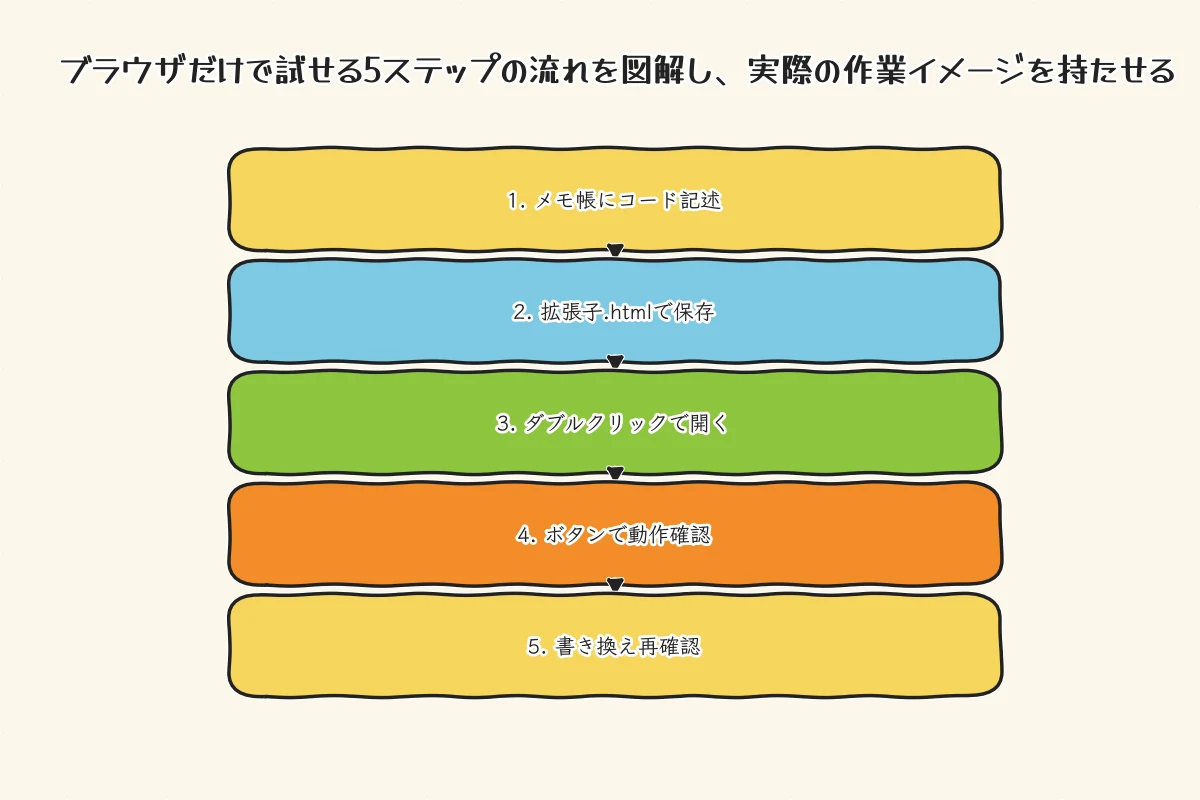
Windowsならメモ帳、Macならテキストエディットで新規ファイルを作り、簡単なHTMLとJavaScriptのコードを貼り付けます。
ファイル名を「test.html」のように保存すると、ブラウザで開けるファイルになります。ここで拡張子を間違えると開けず、最初につまずきやすい点です。
保存したファイルをダブルクリックすると、ブラウザが自動で立ち上がり、書いた内容が画面に表示されます。
画面のボタンを押すと、文字が切り替わったり、色が変わったりする様子を確認します。ここで初めて「書いたコードが動いた」という実感が持てます。
コードの中の文字や数値を少し書き換えて保存し直し、もう一度ブラウザで開いてみます。変化した箇所を見比べることで、どの記述が何を制御しているかが体感できます。
動かしてみてわかること・つまずきポイント
実際に手を動かすと、「プログラミングとは、書いた通りにしかコンピューターが動かない作業なんだ」という感覚がつかめます。逆に言えば、思った動きにならないときは、必ずコードのどこかに書き間違いや意図とのズレがあるということです。
- 画面が真っ白のまま何も表示されない=コードの書き間違いがある可能性が高い
- ボタンを押しても反応しない=押す動作と処理の結びつけ(イベントの指定)が抜けている可能性がある
- 一部の文字だけ変わらない=書き換えたい箇所以外を誤って編集してしまった可能性がある
こうした「動かない原因を一つずつ切り分けて探す」作業こそがプログラミングの実務に近い部分で、慣れるまでは根気のいる工程です。次の章では、この段階で多くの人がつまずくポイントと、挫折を防ぐための学習の進め方を具体的に見ていきます。
初心者がつまずきやすいポイントと挫折を防ぐ学習ステップ
挫折対策
区切り方が続ける鍵
理解でなく動かせたを基準に
前章で見た「動かない原因を切り分ける」作業は、実は多くの初心者が挫折を経験する最初の壁でもあります。ここでは、つまずきやすい段階を2つに分け、それぞれの対処法と、心が折れにくい学習の区切り方を整理します。
エラーで止まってしまう段階
プログラミング学習を始めた人の多くが最初にぶつかるのが「エラーメッセージの意味がわからず、そこで手が止まってしまう」段階です。英語の文字列がずらっと表示されるだけで「自分には向いていないのでは」と感じてしまう人も少なくありません。
翻訳せず、表示された文言をそのまま検索窓に貼り付けます(1分程度)。ここで意訳して検索すると、必要な情報にたどり着けないことがつまずき点です。
エラーには「どのファイルの何行目か」が書かれていることが多く、まずそこだけ見る癖をつけます(1〜2分)。
多くのエラーは直前の変更が原因です。書いた場所を一つずつ元に戻して確認します(5〜10分)。ここで焦って複数箇所を同時に直そうとすると、余計に混乱しやすくなります。
何をどの順番で学べばいいかわからなくなる段階
エラーの壁を越えた後に訪れるのが「次に何を学べばいいのかわからない」段階です。インターネット上には情報があふれていて、あるサイトでは「まずこの言語から」と書かれ、別のサイトでは違う言語が勧められている、ということも珍しくありません。この情報の多さそのものが挫折の一因になっているという声もあります。
独学でも進めやすい人
- 一つの教材・カリキュラムを最後までやり切ると決められる人
- わからない部分を後回しにして、まず全体を通す進め方に抵抗がない人
一人だと迷いやすい人
- 次に何を学ぶべきか、その都度誰かに確認したい人
- 情報を集めるほど不安になり、手が止まってしまいやすい人
挫折を防ぐための学習の区切り方
学習範囲を「今日中に全部理解する」のように大きく区切ると、達成できなかったときの挫折感が強くなりがちです。挫折を防ぐには、区切りを小さくし、進んだ実感を積み重ねる工夫が有効とされています。
- 1回の学習時間を30〜60分程度に区切り、時間で止めるのが良いとされています(学習法の一例であり、公式な基準ではありません)
- 「理解した」ではなく「動かせた」を区切りの基準にする
- エラーで15分以上動けないときは、いったん離れて翌日に持ち越すという方法も有効とされています(一般的な学習アドバイスであり、公式な基準ではありません)
- 1週間ごとに「先週より何ができるようになったか」を書き出す
こうした区切りを自分一人で管理し続けるのが難しいと感じる場合は、進捗を一緒に確認してくれる相手(スクールのメンターなど)を挟む選択肢もあります。この点は次の章で、独学とスクールの判断軸として詳しく比較します。
独学とスクール、どちらで学ぶべきかの判断軸
学習手段の選択
独学とスクールの向き不向き
給付金や解約条件も要確認
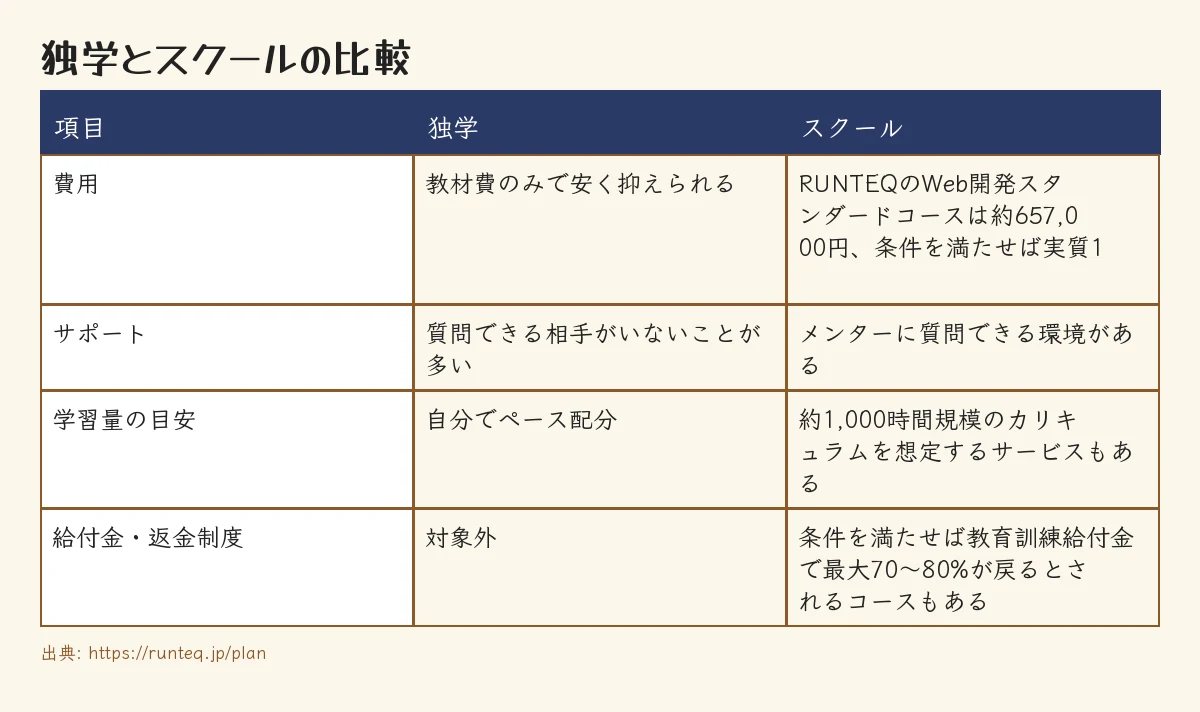
「独学で挫折しないか」「スクールに払うお金が無駄にならないか」という不安は、多くの未経験者に共通する本音の問いです。結論から言うと、向き不向きは性格や生活スタイルによって分かれるため、まずは自分がどちらのタイプかを判断する軸を持つことが大切です。
独学が向いている人の特徴
独学は費用を抑えられる一方、学習計画も疑問解消もすべて自分で行う必要があります。
向いている人
- 調べ物を苦にせず、自分で解決策を探せる
- 学習の予定を自分で管理できる
- 短期間での転職を急いでいない
向かない人
- エラーで止まると学習自体をやめてしまいがち
- 一人だと目標を先延ばしにしやすい
スクールが向いている人の特徴
スクールはメンターに質問できる環境があるため、独学でつまずきやすい「エラーで止まる」「学習の順番がわからない」といった段階を乗り越えやすいとされています。たとえばRUNTEQは、約1,000時間の実践的カリキュラムを組んでいるとされています(出典: RUNTEQランテック)。
まとまった学習時間を確保できる見込みがある人には合いやすい環境といえそうです。
費用と時間の考え方(出典つき数値を含む)
費用面では、教育訓練給付金という制度も判断材料になります。これは、一定の条件を満たす講座受講者に対して国が受講料の一部を支給する制度です(出典: 教育訓練給付制度とは厚生労働省)。条件を満たせば受講料の最大70〜80%が戻るとされています(出典: 厚生労働省)。
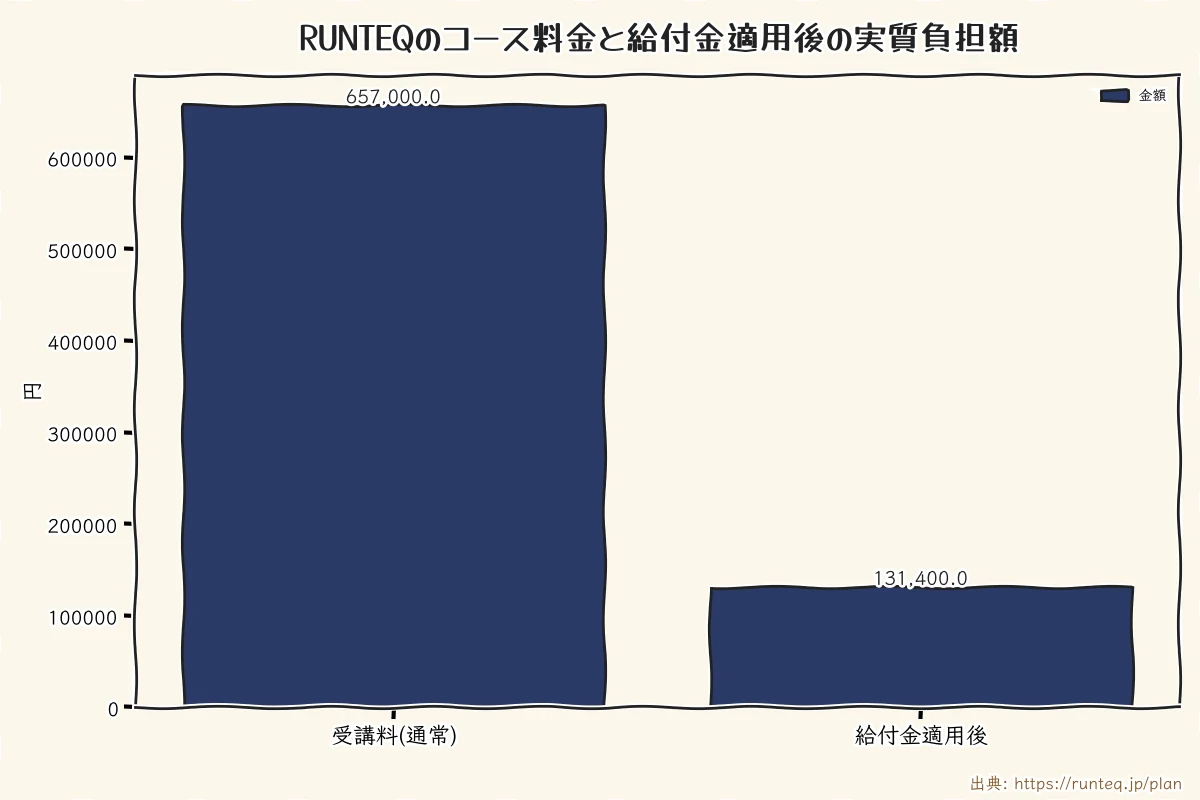
RUNTEQのWeb開発スタンダードコース(約657,000円)は給付金対象コースとされており、条件を満たせば実質131,400円〜になるとされています(出典: RUNTEQランテック)。
また、契約後に想定と違うと感じた場合の仕組みとして、特定商取引法に基づくクーリングオフがあります。契約書面を受け取ってから一定期間内であれば無条件で解約できる制度で、スクール独自の返金保証とは窓口や必要書類が異なる場合があります(出典: 国民生活センター)。
契約前に、給付金の対象コースかどうか、返金・解約の条件がどうなっているかは公式サイトで要確認です。
- 給付金の対象コースかどうか、公式サイトで最新条件を確認する
- クーリングオフやスクール独自の返金保証の条件を事前に読む
- 無料相談やカウンセリングで疑問点を質問してから決める
迷ったまま独学を続けるより先に、無料のキャリア相談や体験プランで自分に合うかどうかを確認する方法もあります。具体的な相談先の紹介は次の章で行います。
プログラミング学習の次の一歩
次の一歩
まず無料相談で確かめる
即決せず条件を公式で確認
ここまで読んで「仕組みは分かったけれど、次に何をすればいいのか」と感じている方も多いと思います。実際に学び始める際の選択肢を、迷いやすいポイントごとに整理します。
まず無料で相談・体験してみる選択肢
いきなり高額な講座に申し込む前に、無料の相談や体験で自分に合うかどうかを確かめる方法があります。相談だけなら費用はかからないため、独学かスクールか迷っている段階でも利用しやすいはずです。
未経験であること、学びたい理由、転職か趣味かなどを率直に伝えると、的確なアドバイスをもらいやすくなります。